دليل تنظيم المناوبات
كيفية إنشاء جدول شفتات متناوب في تقويم زام
أنشئ جدول الورديات على iPhone باختيار نمط دوامك وتاريخ بدايته. يوضح الدليل أيضاً طريقة تعديل شفت يوم واحد عند تغيّر الدوام. جهّز نمط المناوبات المعتمد في عملك وتاريخ بداية الشفت قبل البدء.
-
اختر نمط الورديات أو أنشئ نمطاً مخصّصاً
افتح تقويم زام وانتقل إلى خيارات إنشاء جدول العمل. اختر نمطاً جاهزاً يوافق تعاقب المناوبات وأيام الراحة في دوامك.
إذا لم تجد النمط المناسب، استخدم خيار إنشاء شفت مخصّص، الظاهر في الصورة باسم Create Custom Shift، وأدخل نمط دوامك.
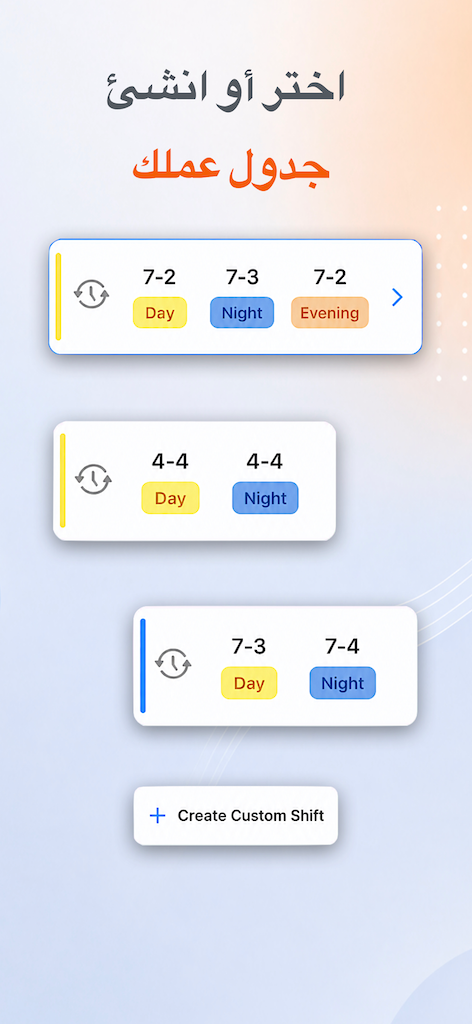
أنماط جاهزة وخيار إنشاء جدول شفتات مخصّص. -
حدّد تاريخ بداية دورة الشفتات
أدخل تاريخ بداية نمط الدوام الذي اخترته. استخدم التاريخ الموافق لأول يوم في الشفت، حتى تظهر المناوبات وأيام الراحة في أماكنها الصحيحة.
مثلاً، إذا بدأت دورة دوامك في الأول من الشهر، اختر ذلك التاريخ كبداية للنمط. إذا بدأت في تاريخ آخر، استخدم تاريخها الفعلي.
-
عدّل الشفت إذا تغيّر دوام يوم واحد
إذا تغيّرت وردية يوم محدد، اختر ذلك اليوم واستبدل الشفت فيه. تبقى بقية أيام جدولك كما هي.
توضح الصورة تغيير وردية واحدة من ليلي إلى مسائي، دون تغيير بقية أيام النمط.
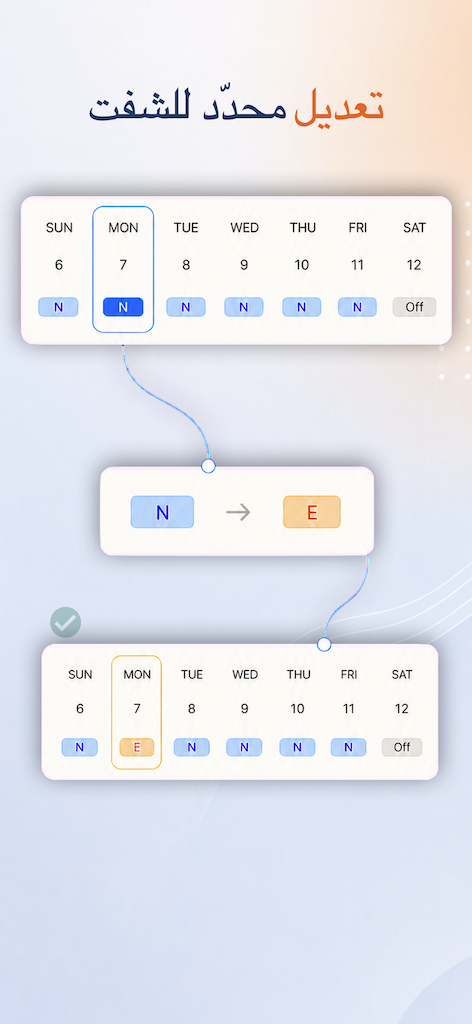
تعديل وردية واحدة عند تغيّر الدوام.
ابدأ تنظيم جدول الورديات
اعرض جدول الشفت وأيام الراحة والمناسبات في تقويم واحد.
حمّل التطبيق الآن من متجر App Store